원단 이미지만으로는 완성된 의상의 인상을 판단하기 어렵습니다. 원단컷 생성은 색상과 패턴이 의상 형태에서 어떻게 보일지 시각적으로 검토할 수 있게 도와줍니다.
원단컷 생성하기는 원단 이미지 한 장만 있으면, 그 원단을 사용한 의상 컷을 AI가 만들어주는 기능이에요. 옷을 실제로 제작하기 전에, 원단이 의상에 적용됐을 때 어떤 느낌으로 보이는지 미리 확인할 수 있답니다.
신상 원단 발주 전 시안 검토, 하나의 원단으로 여러 의상 유형을 빠르게 시각화하고 싶을 때 활용해보세요.
이런 분이라면 특히 주목! 👀
- 신상 원단 발주 전 시안을 미리 검토하고 싶은 분
- 하나의 원단으로 여러 의상 유형을 빠르게 시각화하고 싶은 분
- 샘플 제작 비용·시간을 줄이고 디자인 검토 속도를 높이고 싶은 분
생성 전, 이것만 준비해요 🧰
원단컷을 만들기 전에 아래 이미지를 준비해 주세요.
| 항목 | 필수 여부 | 설명 |
|---|---|---|
| 원단 이미지 | 필수 | 의상에 적용할 원단 또는 스와치 이미지예요. 원단의 패턴·색상·텍스처가 잘 보이는 이미지를 준비해 주세요. |
| 참조 의상 이미지 | 선택 | 원하는 의상 형태가 있을 때 직접 올릴 수 있는 참조 이미지예요. 라온젠 추천 디자인을 쓰면 따로 올리지 않아도 됩니다. |
✋ 잠깐! 원단 이미지만 필수예요. 의상 형태는 라온젠 추천 디자인으로 대체할 수 있으니, 원단 한 장만 있으면 바로 시작할 수 있어요.
원단컷, 이렇게 만들어요
STEP 1. 원단 정보 설정하기 🧵
먼저 왼쪽 영역에서 원단 이미지와 기본 정보를 입력해요.
원단 이미지는 직접 업로드하거나 끌어다 놓으면 됩니다. 업로드한 원단은 생성될 의상에 적용되는 기준 이미지로 쓰여요.
이어서 아래 항목을 설정해 주세요.
- 성별 — 여성 / 남성
- 원단 밀도 — 작게 / 표준 / 크게
- 원단 상세설명 — 선택 사항
원단 밀도는 같은 패턴을 의상에 적용했을 때, 패턴이 작게 보일지 크게 보일지를 정하는 옵션이에요.
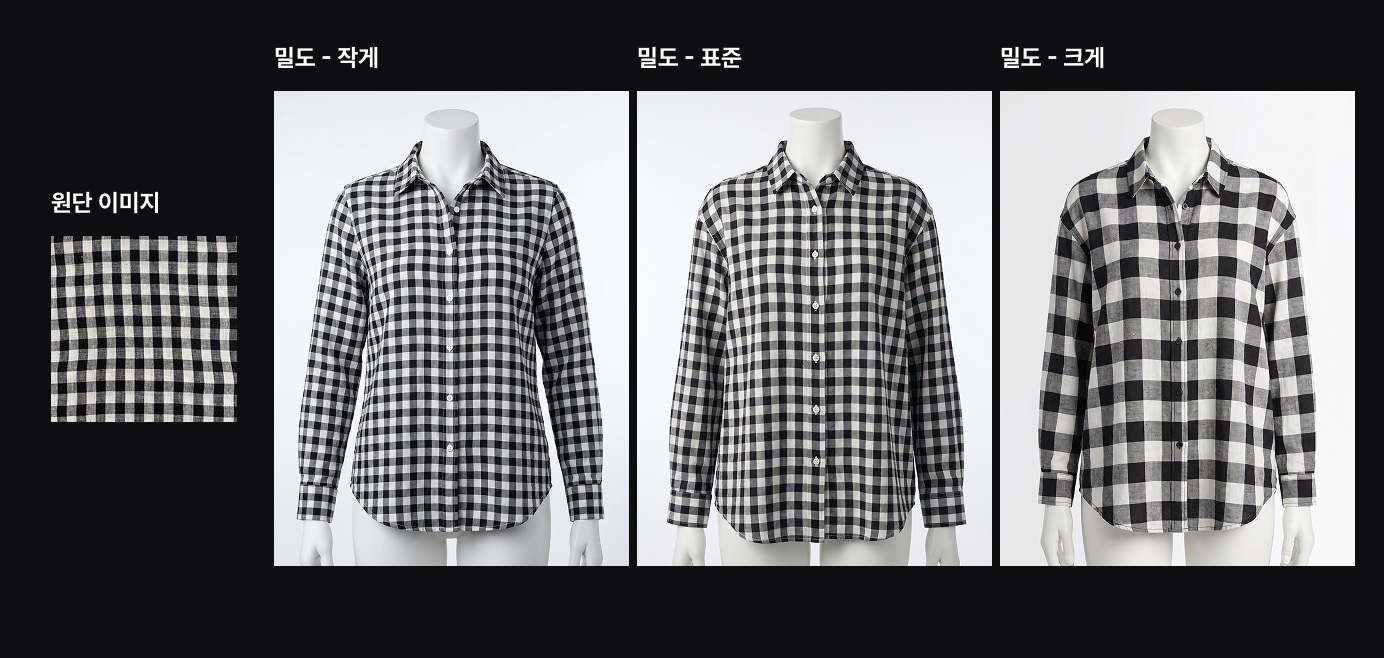
원단의 재질이나 두께감이 중요하다면 원단 상세설명도 함께 적어주시면 좋아요.
예시
- 두께감 있는 면 소재, 크림 아이보리 컬러, 매트하고 탄탄한 표면감
- 얇고 가벼운 폴리에스터 소재, 은은한 광택의 블랙 컬러
- 중간 두께의 울 혼방 소재, 차콜 그레이 컬러, 잔잔한 조직감
STEP 2. 생성 옵션 선택하기 👕
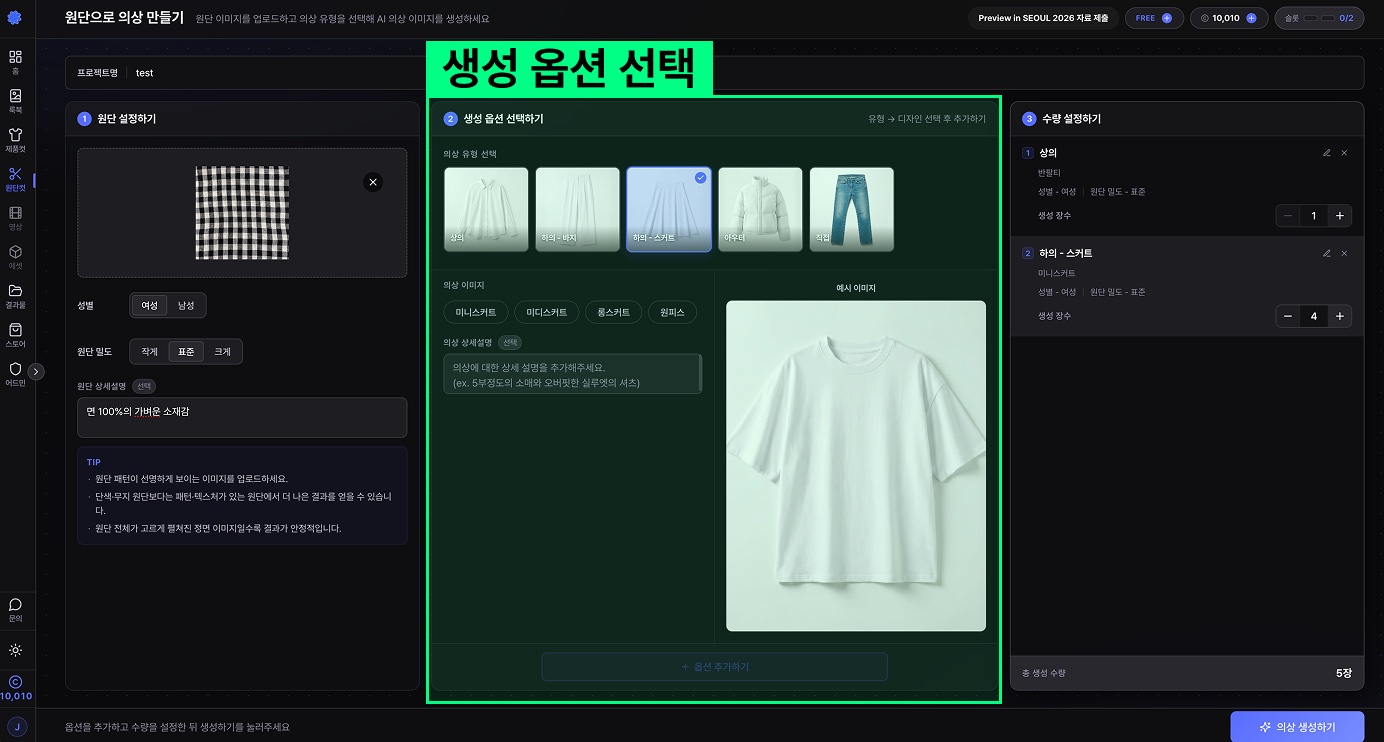
가운데 영역에서 어떤 의상으로 생성할지 정해요. 먼저 의상 유형을 골라주세요.
- 상의
- 하의(바지)
- 하의(스커트)
- 아우터
- 직접 업로드
유형을 고른 뒤, 라온젠이 제공하는 추천 디자인 중 원하는 디자인을 선택하면 됩니다.
원하는 의상 형태가 따로 있다면 직접 업로드를 골라 참조 이미지를 올릴 수도 있어요.
필요하면 의상 상세설명도 적어주세요.
예) 5부 정도의 소매와 오버핏 실루엣의 셔츠
설정이 끝나면 옵션 추가하기 버튼을 눌러요. 추가한 옵션은 오른쪽 영역에 차곡차곡 쌓여요.
💡 TIP! 한 원단으로 여러 의상 유형을 만들고 싶다면, 옵션을 바꿔가며 반복해 추가해보세요. 한 번에 최대 10개까지 추가할 수 있어요.
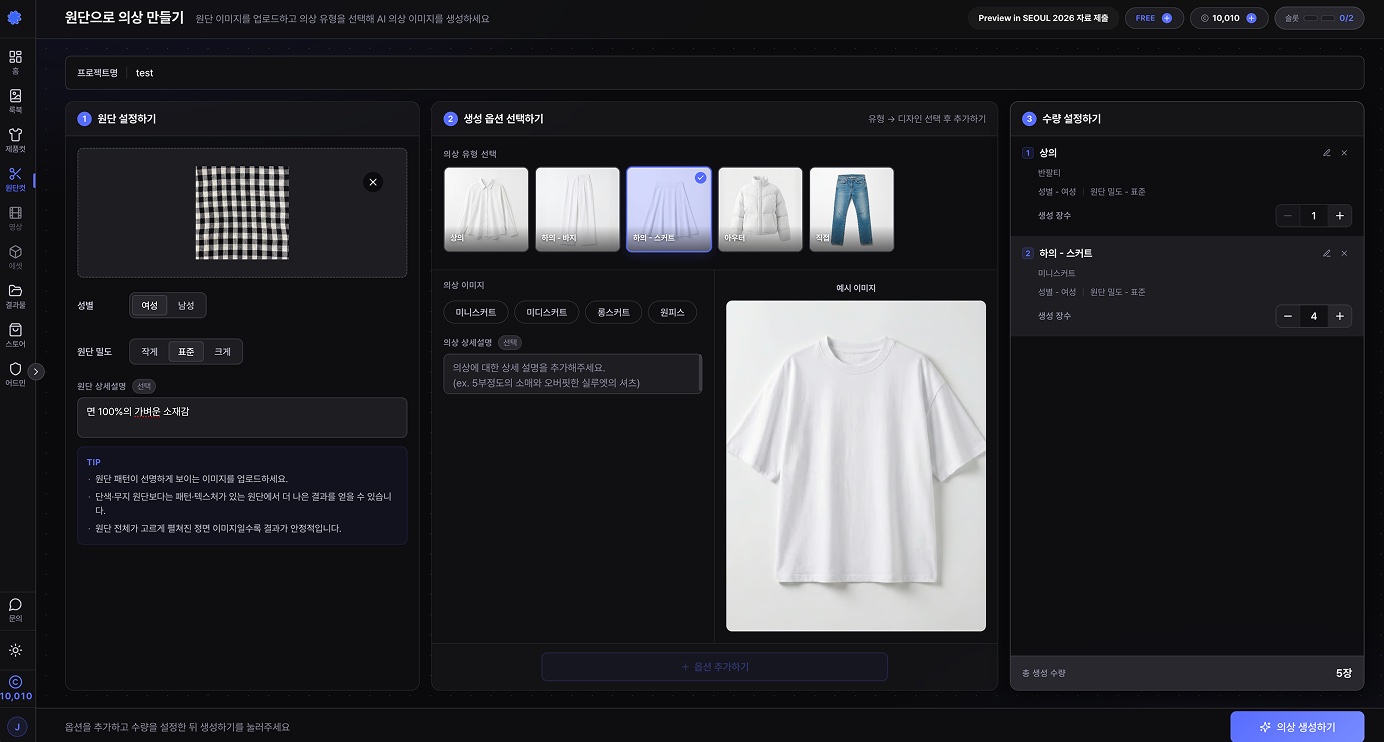
STEP 3. 수량 설정 후 생성하기
오른쪽 영역에서 추가한 옵션별 생성 수량을 정해요.
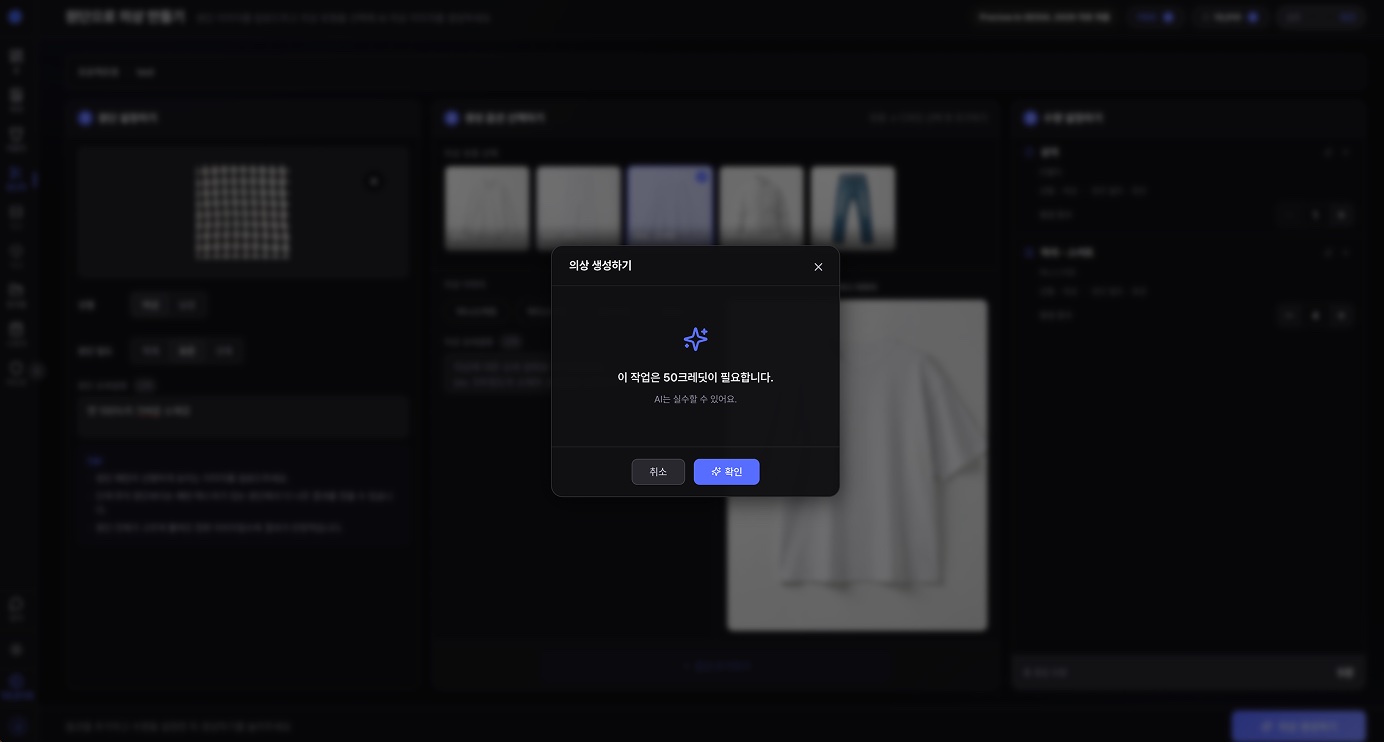
수량까지 정했다면 하단의 의상 생성하기 버튼을 클릭!
생성이 시작되면 업로드한 원단 이미지와 설정한 옵션을 기반으로 원단컷이 만들어져요.
완성된 결과물은 결과물 메뉴에서 확인할 수 있답니다.
원단컷으로 끝내지 마세요 💡
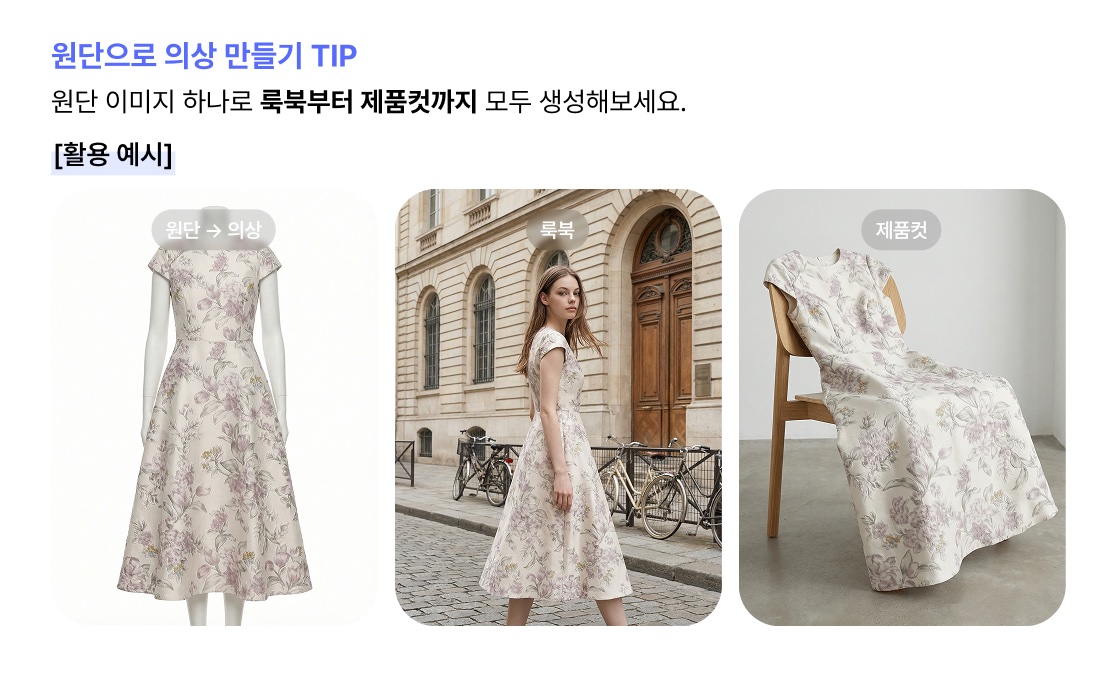
생성된 원단컷 결과물을 1인 룩북 생성하기의 코디 이미지로 그대로 활용해보세요. 그 의상을 AI 모델이 착장한 룩북 컷까지 한 번에 이어서 만들 수 있어요.
원단 한 장 → 의상 시안 → 모델 착용 룩북. 원단 한 장으로 시안부터 룩북까지 완성하는 흐름이 가능해진답니다.
함께 보면 좋은 가이드 📚
결과를 검토할 때는 패턴 크기, 반복 방향, 봉제선 주변의 연결이 의도와 맞는지 먼저 확인하세요.