AI 룩북은 또렷한 코디 이미지에서 시작합니다. 중요한 것은 결과 수를 늘리는 것이 아니라 실제 상품을 보존하면서 사용 채널에 맞는 이미지를 선별하는 것입니다.
1인 룩북 생성하기는 코디 이미지를 기반으로, AI 모델이 그 의상을 착장한 룩북 이미지를 만들어주는 기능이에요. 코디·모델·배경을 설정해 원하는 콘셉트의 결과를 생성할 수 있습니다.
모델과 배경 이미지는 직접 올리지 않아도, 라온젠이 제공하는 추천 세트를 그대로 쓸 수 있어요. 그래서 준비물이 거의 없어도 시작할 수 있답니다 🙌
이런 분이라면 특히 주목! 👀
- 촬영 비용 없이 모델 착용컷이 필요한 셀러
- 상세페이지·인스타에 올릴 이미지를 빠르게 만들고 싶은 분
- 라온젠으로 룩북을 처음 만들어보는 분
생성 전, 이것만 준비해요 🧰
1인 룩북을 만들기 전에 아래 이미지를 준비해 주세요.
| 항목 | 필수 여부 | 설명 |
|---|---|---|
| 코디 이미지 | 필수 | 모델이 착장할 의상 이미지예요. 상의, 하의, 원피스, 아우터, 신발, 가방 등 룩북에 반영할 착장 요소가 포함됩니다. |
| 모델 이미지 | 선택 | 룩북에 등장할 모델의 얼굴 이미지를 설정할 수 있어요. 없다면 라온젠 추천 모델을 쓰면 됩니다. |
| 배경 이미지 | 선택 | 룩북의 장소·분위기·포즈 방향을 잡아주는 참고 이미지예요. 없다면 라온젠 추천 배경을 쓰면 됩니다. |
✋ 잠깐! 코디 이미지만 필수예요. 모델과 배경은 추천 세트로 대체할 수 있으니, 일단 코디 한 장만 있으면 바로 시작할 수 있어요.
1인 룩북, 이렇게 만들어요
STEP 1. 룩북 생성하기 화면으로 이동 📍
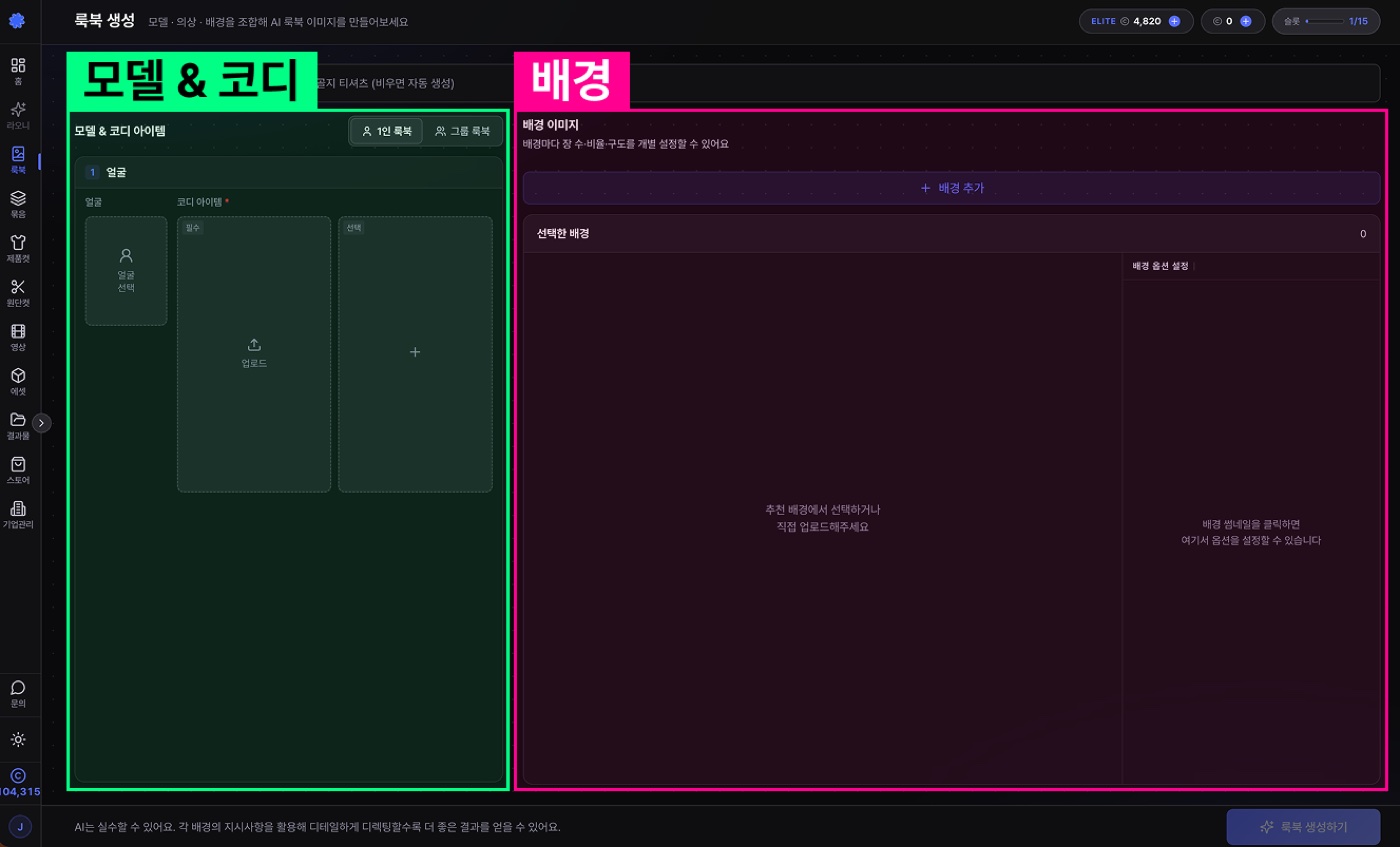
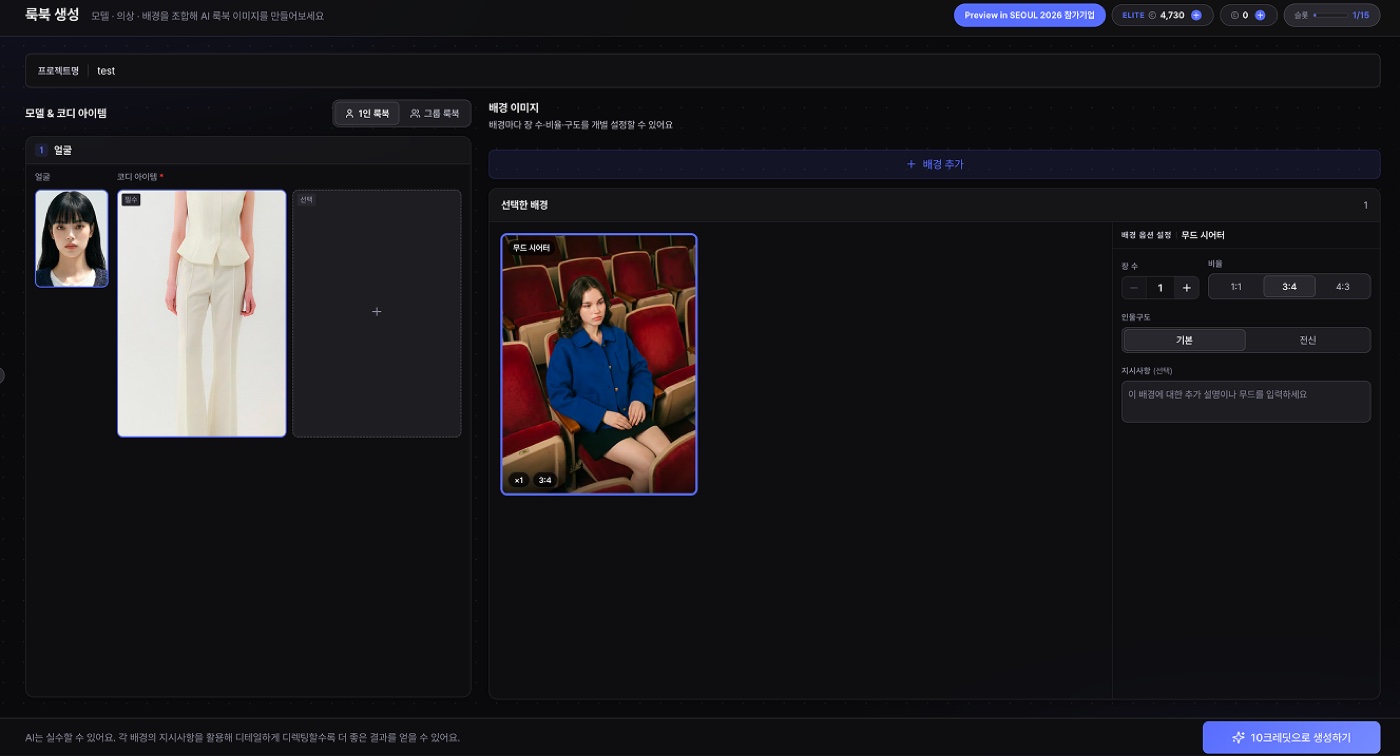
상단 메뉴에서 룩북 생성하기를 선택해요. 화면은 크게 두 영역으로 나뉘어 있어요.
- 모델 & 코디 설정 영역
- 배경 설정 영역
STEP 2. 모델 & 코디 설정하기 👗
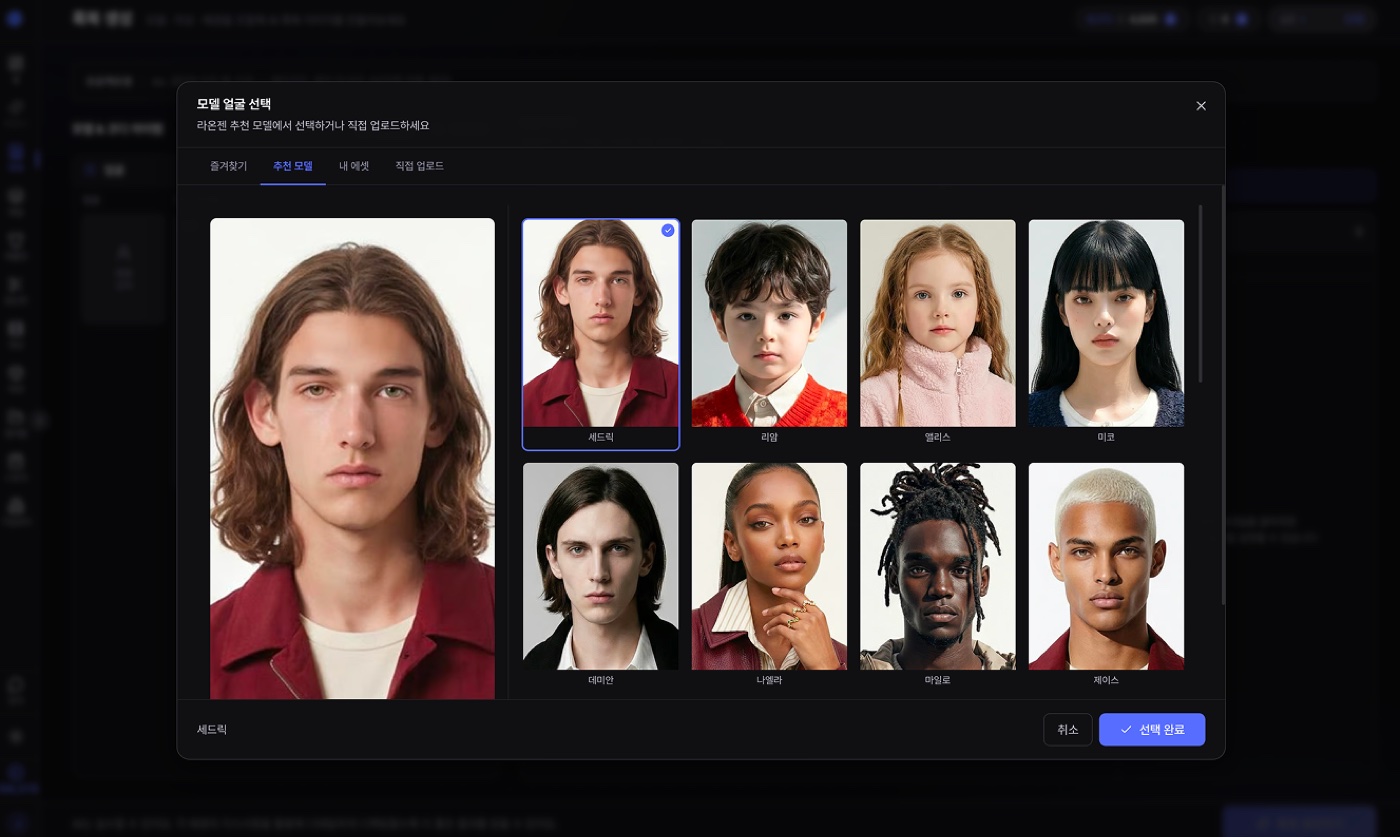
먼저 룩북에 쓸 모델과 코디 이미지를 설정해요. 비어 있는 이미지 슬롯을 클릭해 직접 업로드하거나, 라온젠 추천 세트를 골라주세요.
- 코디 이미지는 필수라 꼭 넣어야 해요.
- 모델 이미지는 안 올려도 추천 모델로 생성할 수 있어요.
STEP 3. 배경 설정하기 🏙️
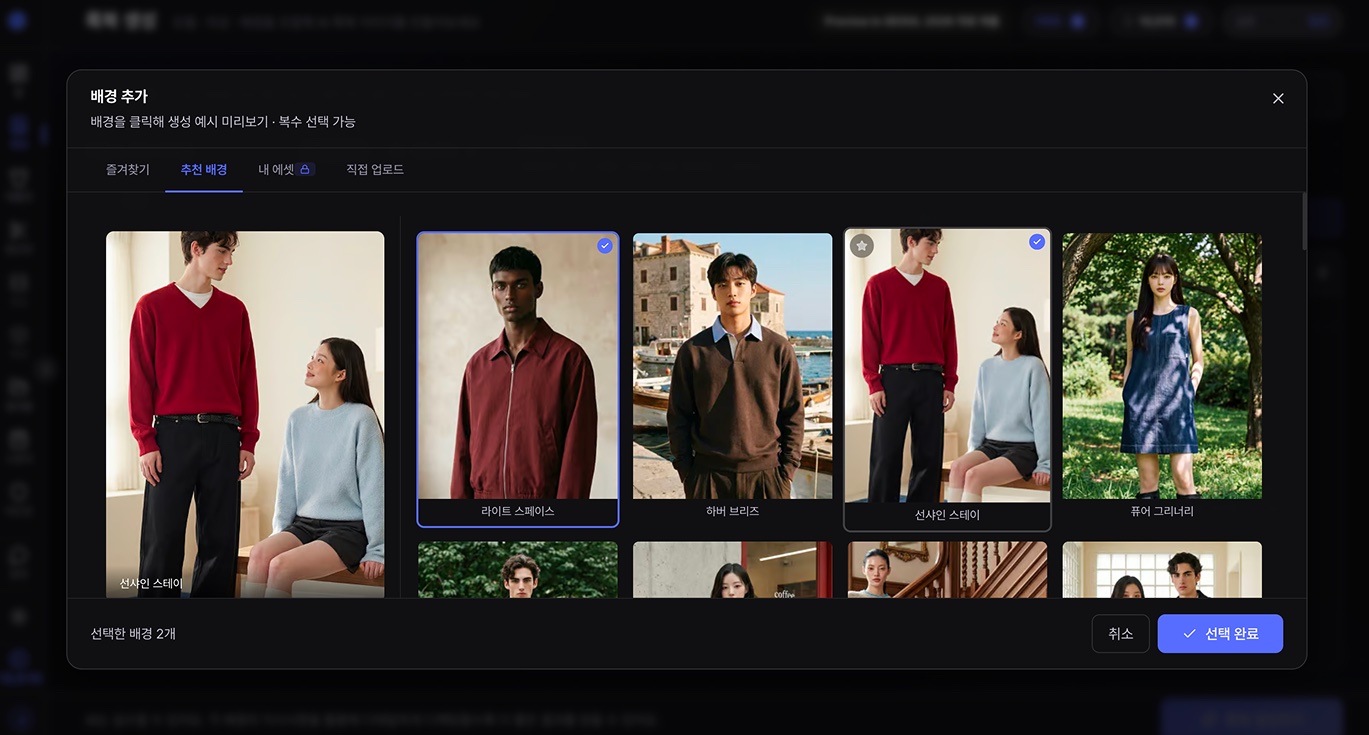
다음으로 룩북의 배경을 설정해요. 직접 업로드하거나 추천 배경에서 고르면 됩니다. 배경은 생성될 룩북의 장소·분위기·포즈 방향을 잡아주는 참고 이미지로 쓰여요.
배경은 여러 개를 한 번에 고를 수 있고, 배경 하나를 클릭하면 그 배경에 대해 아래 옵션을 따로 설정할 수 있어요.
- 수량 — 만들 이미지 장수
- 비율 — 1:1 / 3:4 / 4:3
- 구도 — 기본 / 전신
- 지시사항 — 원하는 분위기를 적는 프롬프트 칸
💡 지시사항 TIP! 무드·조명을 짧은 키워드로 적으면 충분해요. 예)
화이트 린넨 무드, 자연광 역광. 비워두면 배경 분위기에 맞춰 자동으로 생성됩니다.
STEP 4. 생성하기
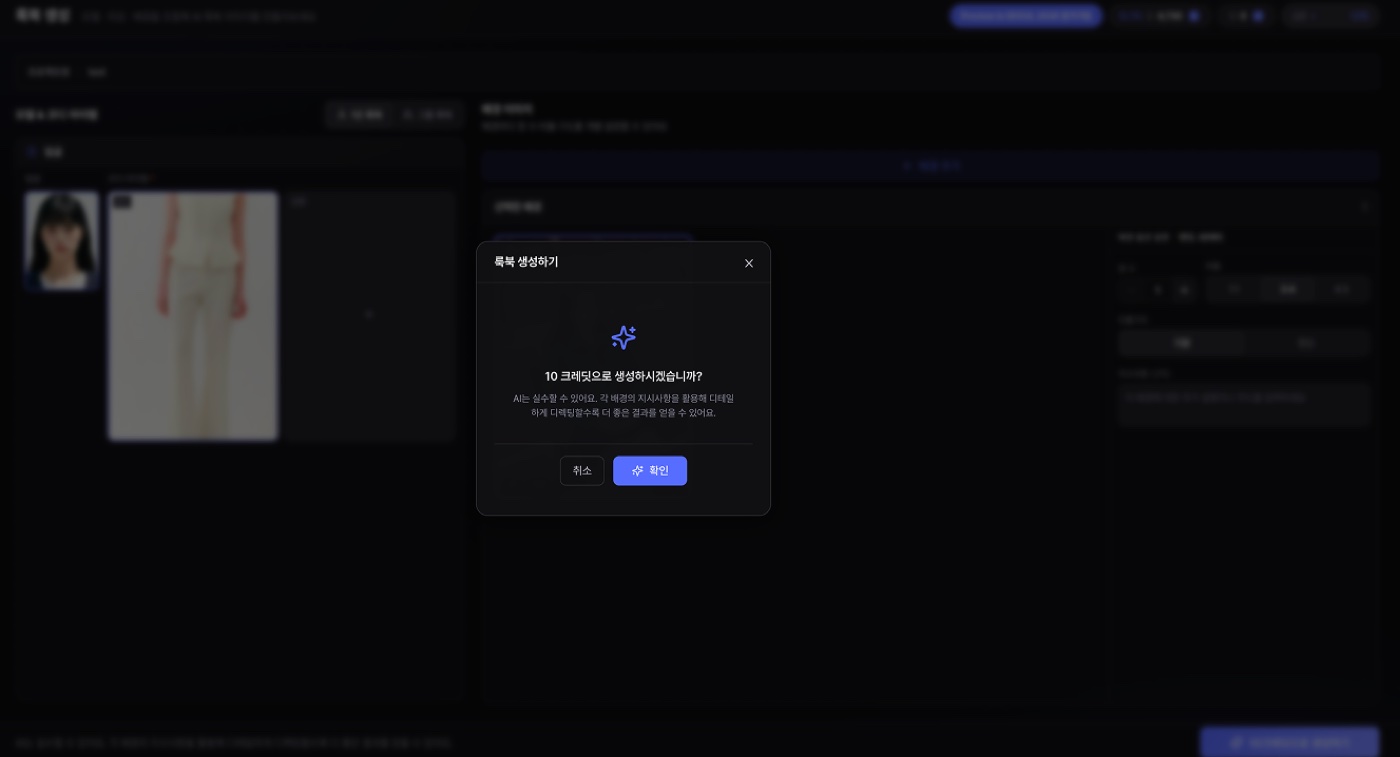
모든 설정이 끝나면 생성하기 버튼을 눌러요. 설정한 이미지와 옵션을 기반으로 1인 룩북 이미지가 만들어집니다. 버튼에는 이번 생성에 필요한 크레딧도 함께 표시돼요.
결과 확인하고 활용하기 🎉
생성이 끝나면 갤러리에서 결과 이미지를 확인할 수 있어요. 마음에 드는 컷을 골라 상세페이지·인스타 피드·룩북에 바로 활용하세요. 결과가 아쉽다면 배경이나 지시사항을 바꿔 다시 생성하면 됩니다. 코디 이미지가 또렷할수록 결과가 훨씬 좋아져요!
함께 보면 좋은 가이드 📚
1인 룩북을 더 안정적으로 만들고 싶다면 아래 가이드도 함께 확인해 보세요.
첫 결과에서는 의상의 색상, 실루엣, 길이, 프린트와 여밈 구조를 원본 이미지와 비교해 보세요.