상품 썸네일, 상세페이지, 광고에는 서로 다른 제품컷이 필요합니다. 이 가이드에서는 한 장의 제품 이미지로 바닥컷·고스트컷·디테일컷·옷걸이컷·오브제컷을 만들고 검토하는 방법을 설명합니다.
제품컷 생성하기는 제품 이미지 한 장만 있으면, 다양한 형태의 제품컷을 AI가 만들어주는 기능이에요. 바닥컷·고스트컷·디테일컷·옷걸이컷·오브제컷처럼 목적에 맞는 제품 이미지를 만들 수 있고, 상세페이지·SNS·광고 소재 등 다양한 콘텐츠에 바로 활용할 수 있어요.
생성 과정이 궁금하다면 3분 영상으로 먼저 훑어보셔도 좋아요. 🎬
이런 분이라면 특히 주목! 👀
- 신상 제품 출시 전에 다양한 컷을 빠르게 준비하고 싶은 분
- 상세페이지·SNS·광고 소재용 제품 이미지가 한꺼번에 필요한 분
- 촬영 비용을 줄이면서 다양한 연출을 시도해보고 싶은 분
생성 전, 이런 이미지를 준비해 주세요 🧰
제품컷을 만들기 전, 생성하고 싶은 제품 이미지를 준비해 주세요. 업로드 가능한 이미지는 다음과 같아요.
- 바닥에 놓인 제품컷
- 마네킹 착장 이미지
- 모델 착장 이미지
- 3D 렌더링 이미지
업로드할 이미지는 배경과 제품이 잘 구분되고, 제품의 전체 형태가 명확하게 보이는 이미지가 좋아요.
권장 이미지 ✅
제품컷 생성 시 아래와 같은 이미지를 쓰면 결과가 안정적이에요.
- 배경과 제품이 잘 구분되는 이미지
- 제품의 일부가 잘리지 않은 이미지
- 제품 단독 이미지 (예: 상의만 / 하의만 업로드)
유의사항 ⚠️
마네킹 또는 모델 착장 이미지를 사용하면, 신체 일부가 함께 생성되거나 착장된 형태로 결과가 나올 수 있어요.
제품만 분리된 형태의 결과를 원한다면, 바닥에 놓인 제품컷처럼 제품 단독으로 보이는 이미지를 사용하는 게 좋아요.
제품컷, 이렇게 만들어요
STEP 1. 이미지 업로드하기 📤
생성하고 싶은 제품 이미지를 업로드해요. 화면의 업로드 영역에 직접 추가하거나 끌어다 놓으면 됩니다.
업로드 후엔 제품이 잘 보이는지, 이미지가 정상적으로 반영됐는지 한 번 확인해 주세요.
STEP 2. 생성 옵션 선택하기 🎨
제품 이미지를 업로드한 뒤, 어떤 제품컷으로 만들지 타입을 선택해요. 라온젠에서 고를 수 있는 제품컷 타입은 다음과 같아요.
| 타입 | 설명 |
|---|---|
| 바닥컷 | 제품이 바닥 면 위에 단독으로 놓인 상태로 표현되는 제품컷 |
| 고스트컷 | 제품이 공중에 떠 있거나 내부 구조가 드러난 형태로 표현되는 제품컷 |
| 디테일컷 | 제품의 특정 포인트를 확대해 정보 전달을 강화하는 제품컷 |
| 옷걸이컷 | 제품이 어딘가에 걸려 있는 상태로 표현되는 제품컷 |
| 오브제컷 | 제품이 특정 공간이나 오브젝트 맥락 안에 놓여 있는 상태로 표현되는 제품컷 |
상세 설정 🎚️
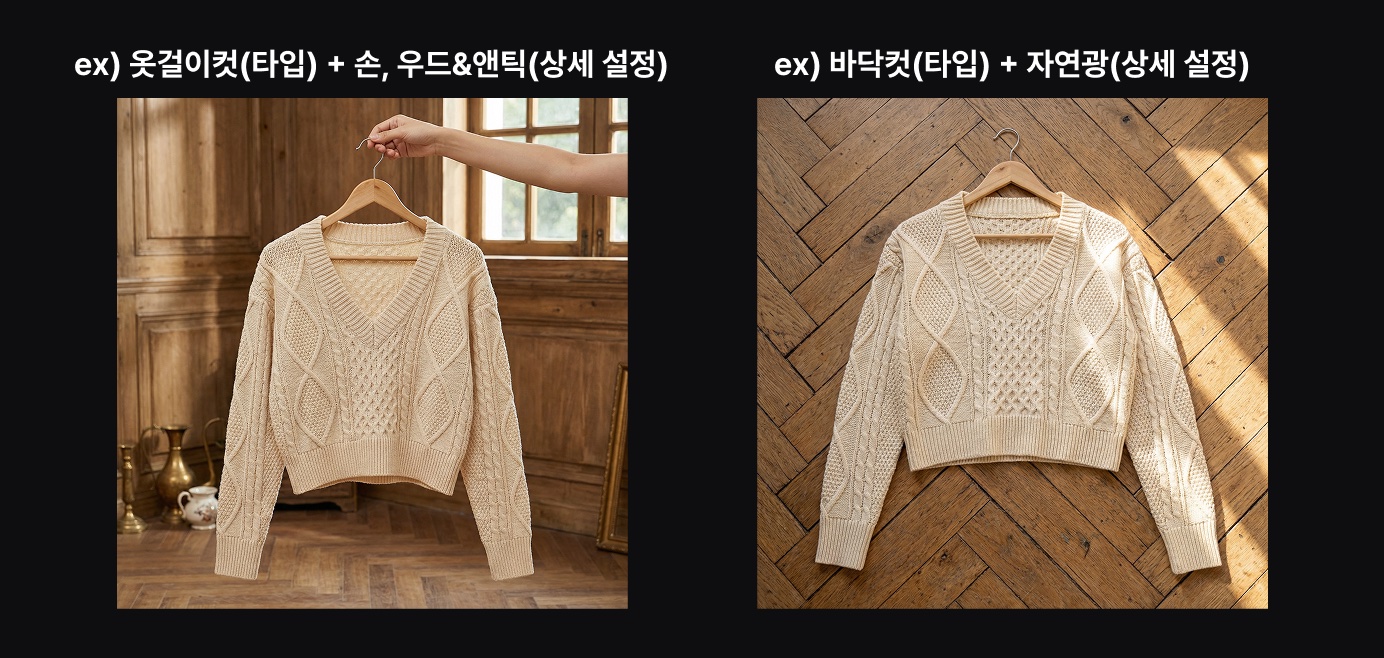
선택한 타입에 따라 세부 옵션을 설정할 수 있어요. 예를 들어 아래처럼 타입과 상세 설정을 조합해 원하는 분위기의 제품컷을 만들 수 있어요.
- 옷걸이컷 + 숲, 우드&앤틱
- 바닥컷 + 자연광
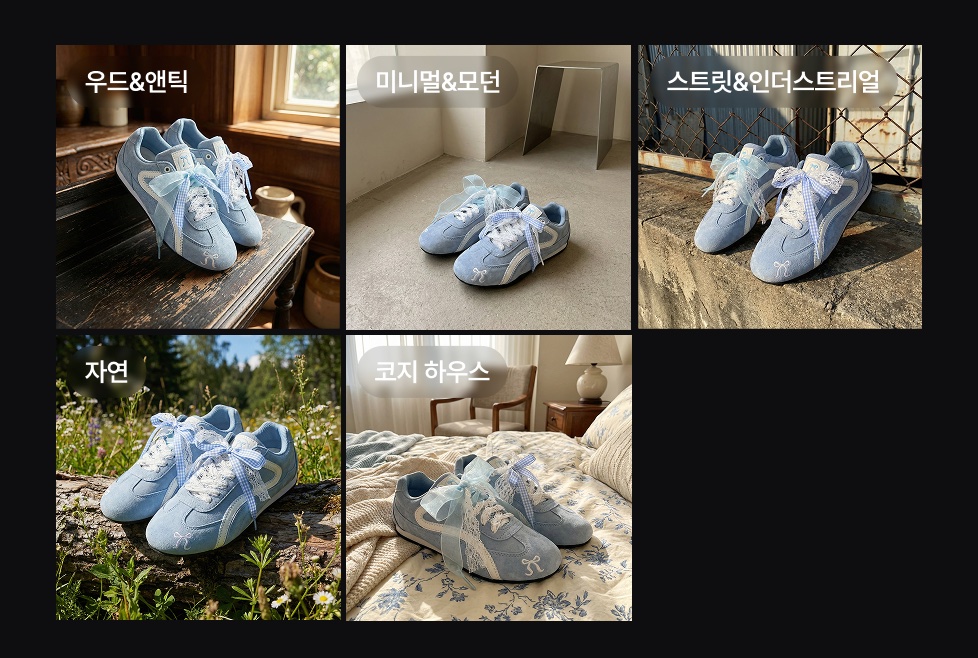
오브제컷은 공간에 대한 연출이 포함돼 있어, 원하는 공간 콘셉트를 지정할 수 있어요. 선택 가능한 공간 콘셉트는 다음과 같아요.
- 우드&앤틱
- 미니멀&모던
- 스트릿&인더스트리얼
- 자연
- 코지 하우스
STEP 3. 수량 설정 후 생성하기
옵션이 추가되면 생성할 장수를 정해요. 추가된 옵션은 확인 후 수정하거나 삭제할 수 있어요. 원하는 타입과 상세 설정을 여러 개 조합해 한 번에 생성할 수도 있답니다.
수량 설정이 끝나면 제품컷 생성하기 버튼을 클릭! 생성된 결과는 결과물 메뉴에서 확인할 수 있어요.
좋은 결과를 얻기 위한 TIP ✨
제품컷은 업로드한 제품 이미지의 상태에 따라 결과가 꽤 달라져요. 아래 기준만 챙기시면 결과가 한결 좋아져요.
- 제품과 배경이 명확하게 구분되는 이미지를 사용해 주세요.
- 제품 전체가 잘리지 않고 온전히 보이는 이미지를 업로드해 주세요.
- 제품 단독 이미지일수록 결과가 안정적이에요.
- 마네킹 또는 모델 착장 이미지는 착장된 형태의 결과가 나올 수 있어요.
- 원하는 연출 방향이 있다면 타입과 상세 설정을 함께 조합해 주세요.
함께 보면 좋은 가이드 📚
각 결과물은 사용 위치에 맞춰 검토하세요. 썸네일은 형태 인식, 상세페이지는 소재와 구조, 광고 이미지는 무드 전달이 우선입니다.