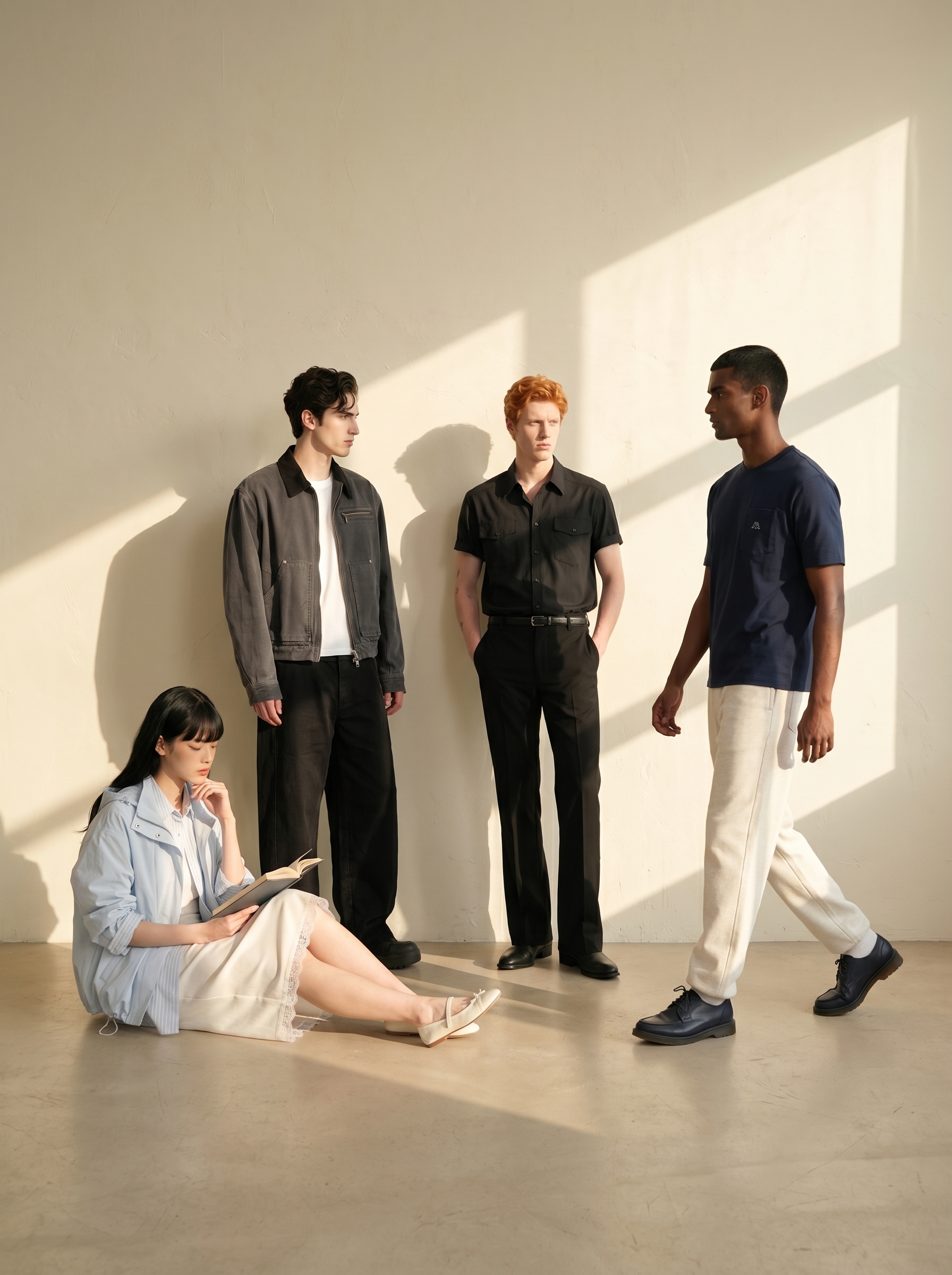
그룹 룩북은 여러 개의 완성된 착장 이미지를 하나의 장면에 배치합니다. 커플룩, 유니폼, 컬렉션처럼 인물 간 조화가 중요한 콘텐츠에 적합합니다.
그룹 룩북 생성하기는 완성된 룩북 이미지를 기반으로, 여러 명의 모델이 함께 등장하는 그룹 룩북 이미지를 만들어주는 기능이에요. 각 모델이 착장한 룩북 컷을 올리면, 그 스타일을 참고해 2인 이상이 한 장면에 어우러진 패션 이미지가 완성됩니다.
커플룩·시밀러룩·팀 스타일링·브랜드 캠페인처럼, 여러 착장을 한 컷에 담고 싶을 때 딱이에요.
이런 분이라면 특히 주목! 👀
- 커플룩·시밀러룩을 한 컷에 담고 싶은 분
- 팀 스타일링·브랜드 캠페인 이미지가 필요한 분
- 1인 룩북을 만들어봤고, 이제 여러 명으로 확장하고 싶은 분
생성 전, 이것만 준비해요 🧰
그룹 룩북을 만들기 전에 아래 이미지를 준비해 주세요.
| 항목 | 필수 여부 | 설명 |
|---|---|---|
| 룩북 이미지 | 필수 | 그룹 룩북에 반영할 완성된 룩북 이미지예요. 최소 2장 이상 필요합니다. |
| 배경 이미지 | 선택 | 그룹 룩북의 장소·분위기·포즈 방향을 잡아주는 참고 이미지예요. 없다면 라온젠 추천 배경을 쓰면 됩니다. |
룩북 이미지란?
그룹 룩북에서 쓰는 룩북 이미지는 모델이 의상을 착장한 완성형 이미지를 말해요. 라온젠에서 만든 1인 룩북 결과물을 그대로 써도 되고, 원하는 착장의 모델 컷을 직접 준비해도 됩니다.
이런 이미지들이 룩북 이미지로 쓰일 수 있어요.
- 라온젠에서 생성한 1인 룩북 결과물
- 원하는 의상을 착장한 모델 이미지
- 브랜드가 보유한 착장 룩북 이미지
- 모델이 상품을 실제로 착장한 촬영 이미지
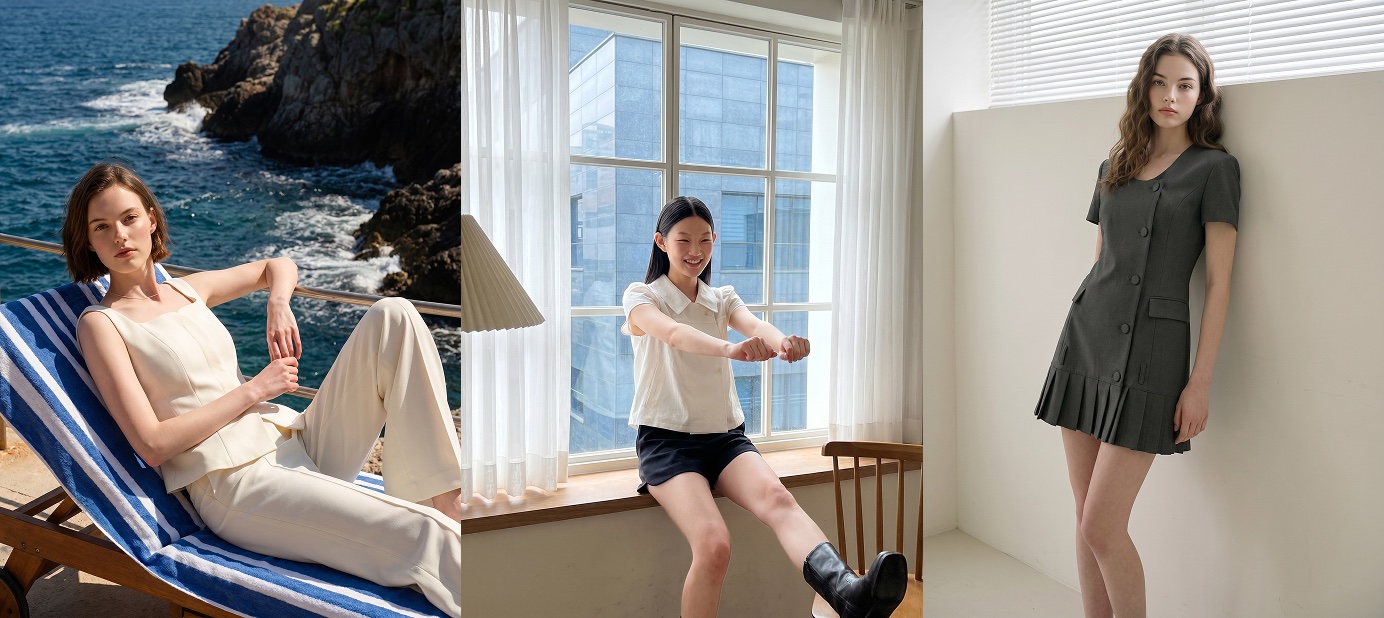
✋ 잠깐! 그룹 룩북을 만들려면 룩북 이미지가 최소 2장은 있어야 해요. 1인 룩북을 먼저 만들어 결과물을 모아두면 편해요.
예를 들어, 따로 만든 1인 룩북 여러 장을 모으면 이렇게 한 장면에 함께 선 그룹 룩북이 완성돼요.
그룹 룩북, 이렇게 만들어요
STEP 1. 룩북 생성하기 → 그룹 룩북 선택 📍
상단 메뉴에서 룩북 생성하기로 이동한 뒤, 그룹 룩북 생성 옵션을 선택해 주세요.
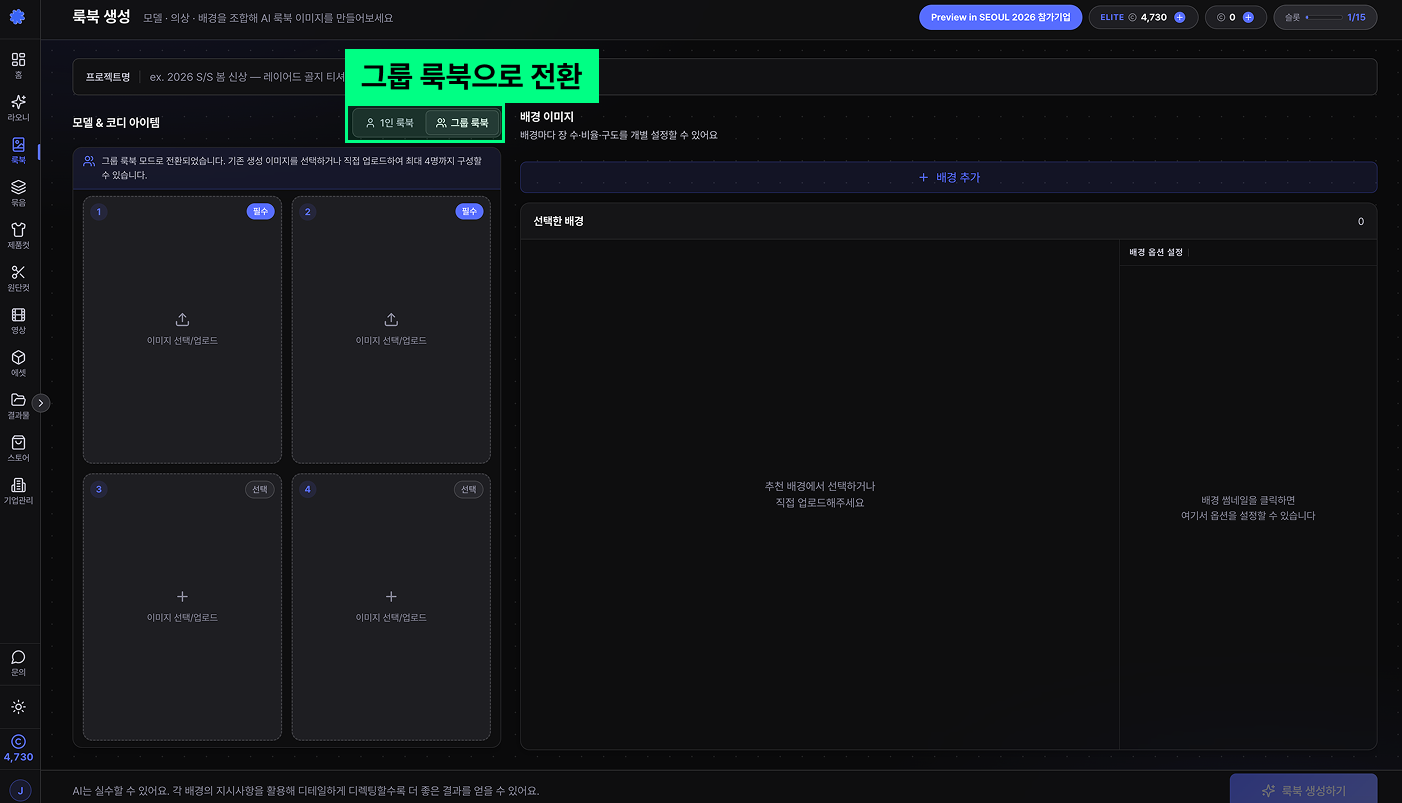
STEP 2. 룩북 이미지 업로드 (2장 이상) 🖼️
그룹 룩북에 반영할 룩북 이미지를 업로드해요. 최소 2장 이상 올려야 하고, 각 이미지는 그룹 룩북에 등장할 모델과 착장의 참고 이미지로 쓰여요. 업로드 후엔 원하는 이미지가 잘 들어갔는지 확인해 주세요.
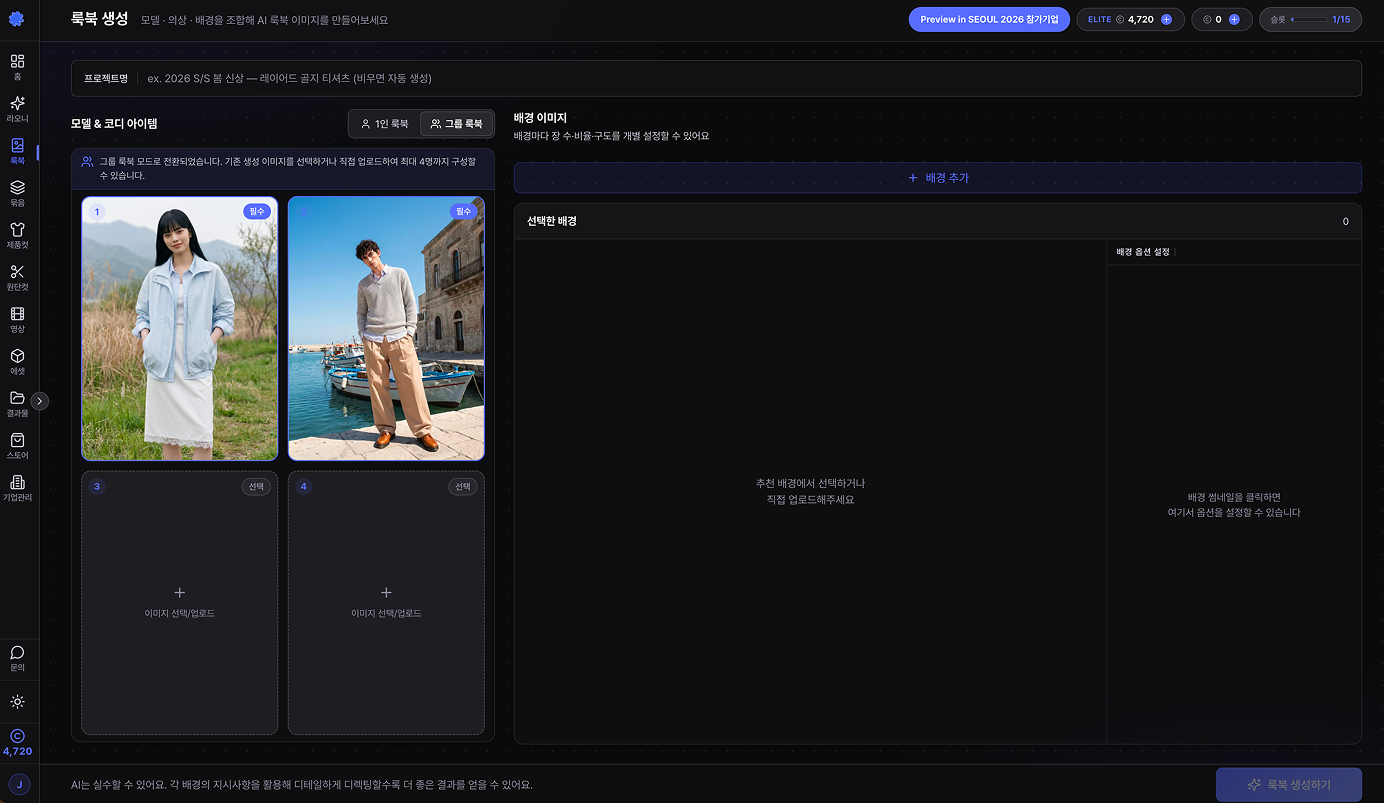
STEP 3. 배경 설정하기 🏙️
다음으로 배경을 설정해요. 직접 업로드하거나 추천 배경에서 고르면 됩니다. 배경은 생성될 그룹 룩북의 장소·분위기·포즈 방향을 잡아주는 참고 이미지로 쓰여요.
💡 TIP! 여러 명이 함께 등장하니, 인물이 자연스럽게 배치될 수 있는 공간감 있는 배경을 고르면 결과가 더 좋아요.
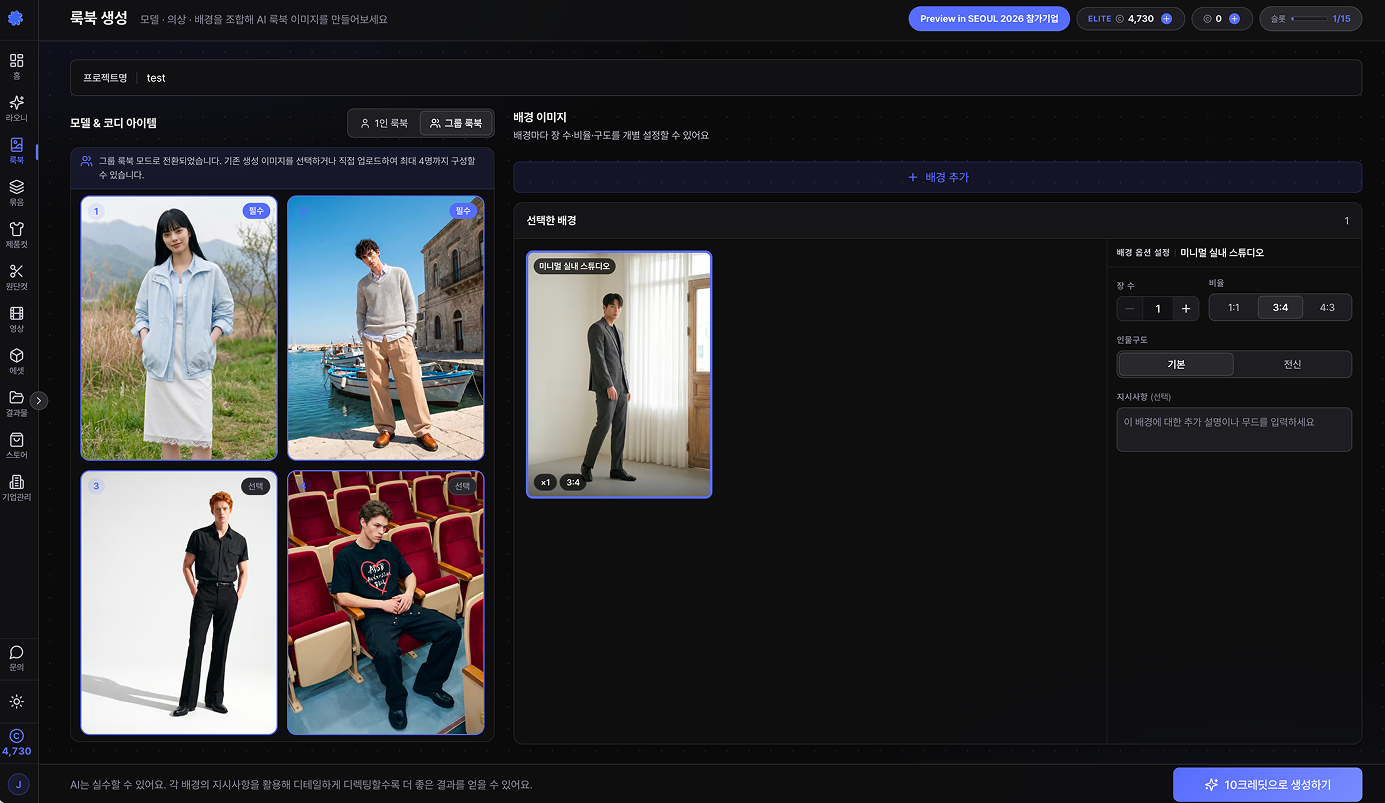
STEP 4. 생성하기
룩북 이미지와 배경 설정이 끝나면 생성하기 버튼을 눌러요. 업로드한 룩북 이미지와 배경 정보를 기반으로 그룹 룩북 이미지가 만들어집니다.
생성 전 체크리스트 ✅
그룹 룩북은 여러 장의 룩북 이미지를 조합해 한 장면을 만드는 기능이에요. 시작 전에 아래만 확인해 주세요.
- 룩북 이미지는 최소 2장 이상 업로드했나요?
- 각 이미지에 모델이 착장한 의상이 잘 보이나요?
- 원하는 착장과 모델 분위기가 명확하게 보이나요?
- 배경이 여러 명이 함께 등장하기에 적합한 구도인가요?
- 너무 복잡한 배경이나 여러 인물이 섞인 이미지는 결과에 영향을 줄 수 있어요.
함께 보면 좋은 가이드 📚
그룹 룩북을 더 안정적으로 만들고 싶다면 아래 가이드도 확인해 보세요.
생성 후에는 인물별 의상 디테일뿐 아니라 시선, 손, 인물 간 겹침이 자연스러운지도 함께 검토하세요.